Cara mempercepat koneksi internet sudah banyak sekali beredar di
internet atau khusunya di google, tapi apakah semua cara mempercepta
koneksi internet yang bertebaran di google benar-benar ampuh untuk
mempercepat koneksi internet Anda ? belum tentu bukan.
Atas dasar itulah, disini saya kan membagikan beberapa Tips atau
Cara Mempercepat Koneksi Internet Yang Terbukti Ampuh alias benar-benar bekerja, bukan Hoax.
Mengingat koneksi internet di Indonesia yang bisa dibilang masih jauh
tertinggal dengan negara-negara lain, sekedar informasi, bahwa kecepatan
internet di negara kita berada di urutan ketiga. Ketiga dari bawah
maksud saya, lebih jelasnya silahkan lihat infographic dari situs
techinasia.com ini.
 |
| Kecepatan Rata-rata Koneksi Internet Tiap Negara di Asean |
Melihat fenomena tersebut, tidak ada salahnya memanfaatkan
kekreatifitasan kita untuk menambah 'sendiri' kecepatan internet yang
ada di modem kita.
Menurut survey juga, banyak anak yang merasa frustasi akibat kecepatan
internet yang lemot, dan ujung-ujungnya si anak malas untuk ngeblog dan
parahnya lagi jadi malas juga googling untuk menyelesaikan tugas dia,
masihkan pantaskah jika ada seseorang yang mengatakan
'kalau internetnya cepat mau buat apa ?' semua saya kembalikan ke Anda.
Oke, kita kembali ke Topik. Bicara tentang cara mempercepat koneksi
internet, sejujurnya ada banyak sekali cara yang bisa kita lakukan untuk
menambah kecepatan internet kita, tapi kembali lagi sesuai judul
diatas, saya hanya akan berbagi Cara Mempercepat Koneksi Internet yang
hanya terbukti saja, jadi yang belum di tes saya tidak akan bagikan.
Setidaknya ada 7 Cara yang benar-benar terbukti utnuk meningkatkan kecepatan koneksi internet.
- Cara Mempercepat Koneksi Internet dengan menggunakan Proxy
- Cara Mempercepat Koneksi Internet dengan mengubah Port
- Cara Mempercepat Koneksi Internet dengan mengubah Bandwith
- Cara Mempercepat Koneksi Internet dengan mengganti DNS
- Cara Mempercepat Koneksi Internet dengan mengaktifkan DNS Cache
- Cara Mempercepat Koneksi Internet dengan melakukan Tweak cpipParameter
- Cara Mempercepat Koneksi Internet dengan mengubah Prioritas ISP
Langsung saja kita masuk pada pembahasan pertama mengenai cara mempercepat koneksi internet yang benar-benar work.
1. Cara Mempercepat Koneksi Internet dengan menggunakan Proxy
Akhir-akhir ini saya lihat banyak sekali teman-teman facebook saya yang
membicarakan proxy, spontan saya tanya kepada mereka apa itu proxy dan
fungsinya, mereka menjawab secara garis besar proxy adalah server yang
menyediakan sebuah layana untuk meneruskan setiap permintaan kita kepada
server lain di internet. Dan fungsi dari Proxy ini ya untuk mempercepat
koneksi internet kita yang mayoritas kita kan mengakses server luar,
seperti Blogger, Facebook, Twitter dan lain-lain.
Lalu bagaimana cara menggunakan proxy untuk mempercepat koneksi internet ?
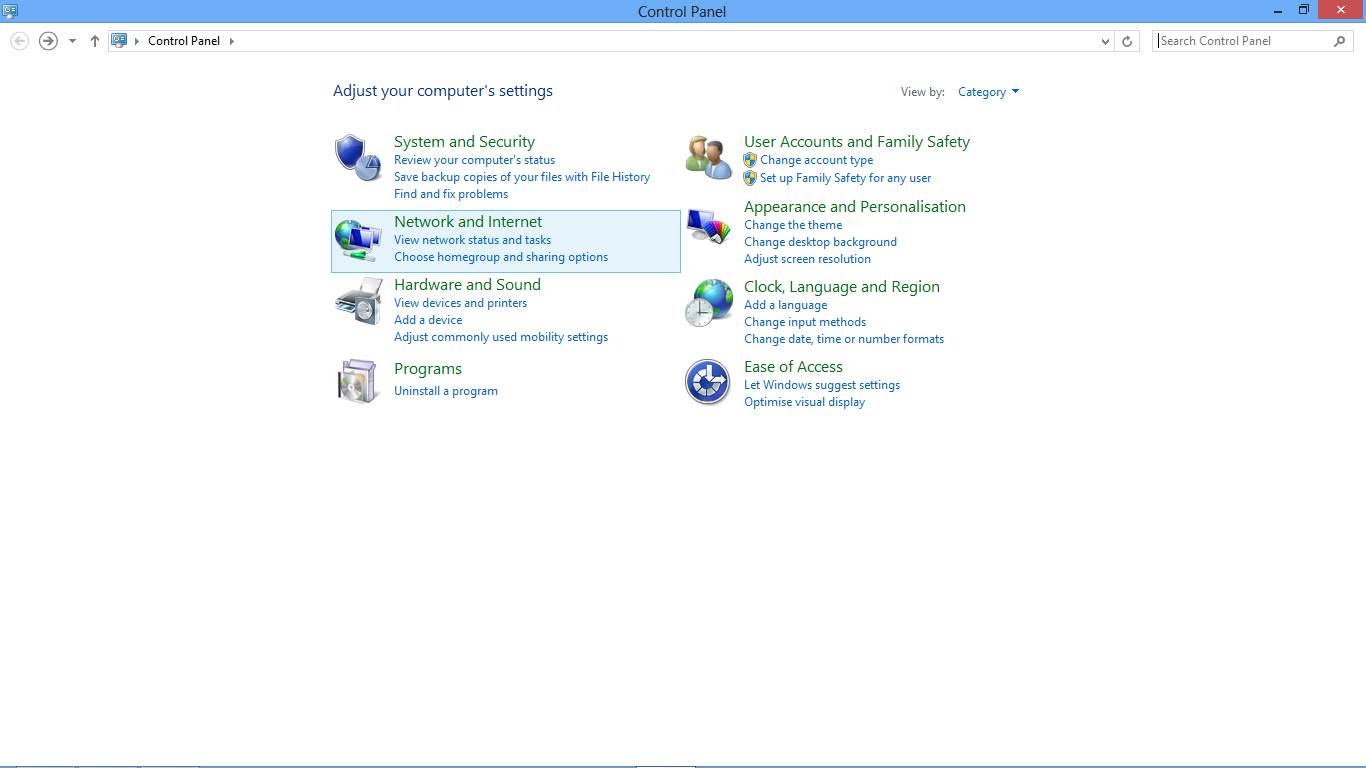
- Masuk ke Control Panel lalu pilih Network and Internet
- Lanjutkan dengan mengklik Internet Option
- Setelah malakukan klik pada Internet Option, maka Anda akan dibawa
ke tab Internet Properties. Pada tab ini silahkan Anda klik Connections
lalu double klik pada nama operator yang sedang Anda gunakan, dalam
contoh ini saya menggunakan Indosat.
Disinilah tempat Anda mengubah Proxy untuk mendapatkan kecepatan koneksi yang lebih cepat.
Cepat atau Tidaknya, Pengaruh atau Tidaknya, semua itu tergantung dengan
proxy yang akan Anda pakai, jika menggunakan proxy premium jelas
kecepatan yang akan Anda dapat akan jauh lebih cepat ketimbang proxy
gratisan yang banyak beredar di Internet.
2. Cara Mempercepat Koneksi Internet dengan mengubah Port
Untuk melakukan pengubahan port, caranya tidaklah sama dengan mengubah
Proxy, karena disini kita akan mengubah port komputer bukan port
koneksi, caranya adalah sebagai berikut.
- Buka Control Panel, lalu klik Hardware and Sound, dan pilih Device Manager
- Klik pada Port (COM & LPT) lalu Double klik pada masing-masing
port, di tab Port Setting silahkan Anda ubah setting bits per second
menjadi 128000 dan ubah juga Flow Control menjadi Hardware. Lakukan hal
ini untuk setiap port yang ada.
Dengan mengubah bit per second dari 115200 menjadi 128000 tentu saja hal
ini akan membuat kecepetan membaca atau membuat 10% lebih cepat dari
sebelumnya.
3. Cara Mempercepat Koneksi Internet dengan mengubah Bandwith
Perlu Anda ketahui, di setiap komputer yang bersistem operasi Windows,
default dari bandwith itu sendiri dibatasi sebesar 80% atau dengan kata
lain 20% Banwith sudah dipesan untuk Windows, dan untuk mengubahnya
menjadi 100% atau memaksimalkannya, dibutuhkan sedikit perubahan gpedit.
Caranya adalah sebagi berikut :
- Ketik Win + R ( tombol dengan gambar Windows + tombol R ) lanjut dengan mengetikkan gpedit.msc dan klik Ok.
- Lanjut dengan memilih Computer Configuration - Administrative Templates - Network - QoS Packet Scheduler
- Double klik pada Limit Reservable Bandwidth, pilih menu Enable dan isi Bandwith limit dengan nilai 0
- Terakhir, restar komputer Anda.
Saat saya menjadikan bandwith menjadi 100%, sejauh ini tidak ada masalah
(gangguan) yang rasakan pada windows saya, justru, kecepatan koneksi
meningkat menjadi Full Speed.
4. Cara Mempercepat Koneksi Internet dengan mengganti DNS
DNS atau Domain Name Server adalah sebuah sistem yang menyimpan
informasi tentang nama host, jadi setiap host akan disimpan oleh DNS.
Secara umum DNS yang ada di modem kita biasanya OFF, jadi disini kita
akan menyalakannya, dengan tujuan untuk menyimpan nama-nama host.
- Untuk mengaktifkan DNS cukup mudah, silahkan Anda masuk ke View
Network Connection, biar mudah ketikkan saja di fitur pencarian yang ada
di Windows 8, setelah tab Network Connection terbuka double klik pada
operator yang sedang aktif atau sedang kamu gunakan.
- Lanjutkan dengan klik Properies - Network - Properties dan Isi DNS
yang sudah Anda dapatkan sebelumnya, jika belum punya Anda bisa
menggunakan DNS Google Public : 8.8.8.8 (isi pada kolom pertama) dan
8.8.4.4 (isi pada kolom kedua).
DNS mungkin tidak akan berpengaruh pada semua website, hanya web-web
tertentu saja yang akan Anda rasakan lebih cepat, misalnya kalau DNS
Google, maka saat Anda mengakses google nanti, akan jauh lebih cepat,
karena host sudah tersiman di dalam DNS tersebut.
5. Cara Mempercepat Koneksi Internet dengan mengaktifkan DNS Cache
DNS Cache memiliki fungsi yang sama persi dengan DNS diatas, yang
membedakan disini adalah, pada tahap ini kita akan mengaktifkan
settingan DNS cache pada regedit, caranya adalah sebagai berikut.
- Buka Notepad
- Copy lalu Pastekan kode dibawah ini :
[HKEY_LOCAL_MACHINE\SYSTEM\CurrentControlSet\Services\Dnscache\Parameters]
"CacheHashTableBucketSize"=dword:00000001
"CacheHashTableSize"=dword:00000180
"MaxCacheEntryTtlLimit"=dword:0000fa00
"MaxSOACacheEntryTtlLimit"=dword:0000012d
- Lalu simpan dengan nama dnscache.reg
- Double klik pada file tersebut untuk menjalankannya, dan mengaktifkan DNS Cache
Yang perlu dicatat adalah, DNS Cache tidak membuat laptop lemot, karena ukuran host yang disimpan sangatlah kecil.
6. Cara Mempercepat Koneksi Internet dengan melakukan Tweak cpipParameter
Cara yang satu ini, sangatlah cocok sekali untuk pengguna jaringan
Internet Broadband. Dimana kecepatan internet yang Anda dapat bisa jauh
lebih cepat.
Sama seperti saat mengatifkan DNS Cache, untuk melakukan Tweak pada cpipParameter, caranya cukup mudah juga.
- Buka Text Editor (notepad atau yang lain)
- Pastekan perintah dibawah ini kedalam Text Editor
[HKEY_LOCAL_MACHINESYSTEMCurrentControlSetServicesT cpipParameters]
“SackOpts” = dword: 00000001
“TcpWindowSize” = dword: 0005ae4c
“Tcp1323Opts” = dword: 00000003
“DefaultTTL” = dword: 00000040
“EnablePMTUBHDetect” = dword: 00000000
“EnablePMTUDiscovery” = dword: 00000001
“GlobalMaxTcpWindowSize” = dword: 0005ae4c
- Simpan dengan nama cpip.reg
- Jalankan file tersebut
Rasakan perbedaanya, melakukan tweaking cpipParameter yang saya rasakan benar-benar ampuh.
7. Cara Mempercepat Koneksi Internet dengan mengubah Prioritas ISP
Disini kita akan memperitoritaskan ISP dengan mengubah nilai dari priority-nya menjadi 1, caranya cukup mudah.
- Buka Run dengan cara ketik Win + R
- Ketik Regedit dan Enter
- Akses HKEY_LOCAL_MACHINE\SYSTEM\CurrentControlSet\Services\Tcpip\ServiceProvider
- Lalu ubah nilai key dibawah ini menjadi 1
DnsPriority=1
HostsPriority=1
LocalPriority=1
NetbtPriority=1
Pastikan Anda melakukan backup terlebih dahulu, untuk meminimalisir
hal-hal yang tidak diinginkan, caranya dengan membuka System Restore
Tips atau cara mempercepat koneksi internet diatas benar-benar sudah
terbukti ampuh, jadi jangan tanyakan lagi ampuh atau tidaknya
cara mempercepat koneksi internet
diatas. Walaupun semua itu sebenarnya hanya berfungsi untuk mempercepat
koneksi yang lemot dan bukan untuk melampaui batas kecepatan internet
yang ditetapkan tiap ISP.
Artikel cara mempercepat koneksi internet diatas bisa diaplikasikan
untuk windows 7 maupun windows 8, namun pada tutorial diatas saya
mencontohkan kepada Anda dengan menggunakan windows 8.
Itu saja dari, akhir kata saya ucapkan terimakasih banyak sudah bersedia membaca
7 Cara Mempercepat Koneksi Internet Yang Terbukti Ampuh, selamat mencoba dan semoga berhasil. Jika ada yang kurang jelas, silahkan tanyakan di kolomkomentar.